SIHFGO-Plattformen
URL Produktiv: https://my.sihf.ch
URL Testsystem: https://test-my.sihf.ch
1. Übersicht: Dein Arbeitsbereich als Ligaleiter
Wenn du dich als Ligaleiter in MySIHF einloggst, siehst du im Hauptmenü folgende relevante Bereiche:
Menü «Spielplanung»
| Menüpunkt | Beschreibung |
|---|---|
| Ligen | Übersicht aller dir zugewiesenen Ligen |
| Phasen | Übersicht aller Phasen deiner Ligen |
| Gruppen | Übersicht aller Gruppen deiner Ligen |
Menü «Einstellungen > Spielplanung»
| Menüpunkt | Beschreibung |
|---|---|
| Spielraster | Vordefinierte Spielraster (Begegnungsvorlagen) |
| Spielplanentwürfe | Hier erstellst und verwaltest du Spielpläne im Entwurfsmodus, die später zu realen Spielplanelementen werden können |
| Sperrdaten | Daten, an denen keine Spiele stattfinden sollen |
| Spielplanhinweise | Hinweise, die im Kalender angezeigt werden |
Tipp: Als Ligaleiter siehst du auf den Seiten «Ligen», «Phasen» und «Gruppen» automatisch nur deine eigenen Elemente. Der Filter «Meine Ligen» / «Meine Phasen» / «Meine Gruppen» ist standardmässig aktiviert.
2. Die Struktur einer Liga verstehen
Eine Liga in MySIHF ist hierarchisch aufgebaut:
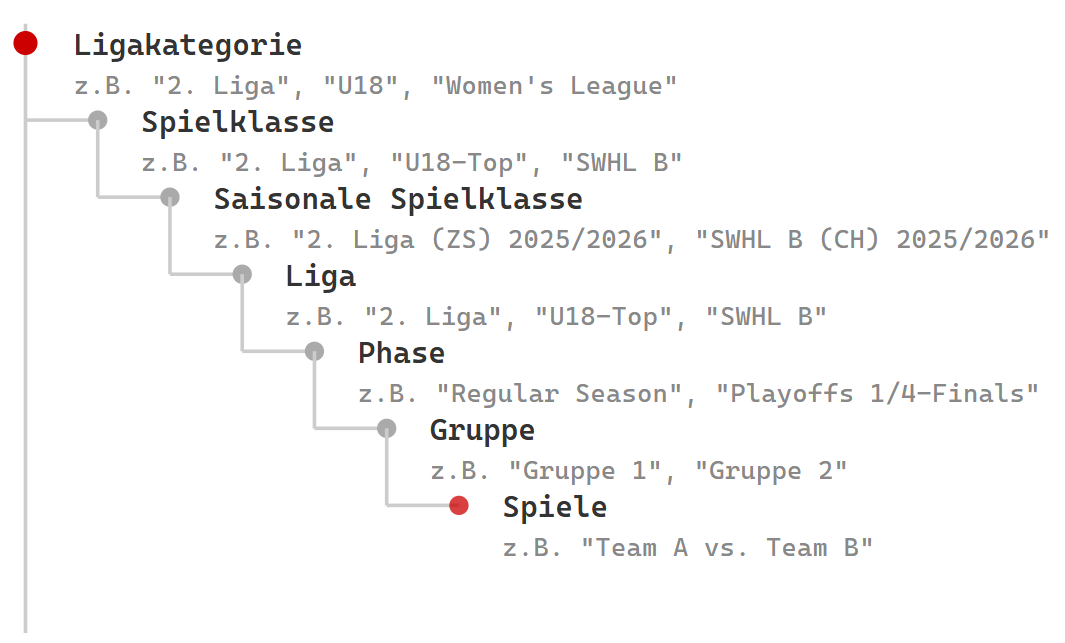
Liga: Die übergeordnete Einheit für deine Meisterschaft
Phase: Ein Abschnitt innerhalb der Liga (z.B. Qualifikation, Playoffs). Jede Liga hat mindestens eine Phase.
Gruppe: Innerhalb einer Phase spielen Teams in Gruppen gegeneinander. Jede Phase hat mindestens eine Gruppe.
Spielrunde: Eine Runde im Spielplan, in der mehrere Spiele gleichzeitig stattfinden
Spiel: Eine einzelne Begegnung zwischen zwei Teams
3. Spielraster verstehen und erstellen
Was ist ein Spielraster?
Ein Spielraster ist eine wiederverwendbare Vorlage für die Spielplanerstellung. Er definiert im Voraus, wie viele Spielrunden es gibt, wie viele Begegnungen pro Spielrunde stattfinden und welche Teampositionen gegeneinander spielen. Anstatt jedes Spiel manuell zu erfassen, wählst du beim Anlegen einer Gruppe einfach einen passenden Spielraster aus — das System generiert dann automatisch die komplette Spielplanstruktur.
Beispiel: Ein Spielraster «6 Teams, 2 Runden» legt fest, dass 6 Teams in 2 Runden (Hin- und Rückrunde) jeweils gegeneinander spielen. Der Raster enthält alle 30 Begegnungen, verteilt auf 10 Spielrunden.
Die Struktur eines Spielrasters
Ein Spielraster ist hierarchisch aufgebaut:
Spielraster (z.B. «8 Teams, 1 Runde»)
Runde 1 (z.B. Hinrunde)
Spielrunde 1: Begegnungen (z.B. Team 1 vs. Team 2, Team 3 vs. Team 4, ...)
Spielrunde 2: Begegnungen (z.B. Team 1 vs. Team 3, Team 2 vs. Team 5, ...)
...
Runde 2 (z.B. Rückrunde, optional)
Spielrunde 8: Begegnungen (mit vertauschtem Heimrecht)
...
Begriffe im Detail:
Runde: Ein logischer Abschnitt des Spielplans (z.B. Hinrunde = 1. Runde, Rückrunde = 2. Runde). Bei einer Runde spielen alle Teams einmal gegeneinander.
Spielrunde: Ein konkreter Spieltermin innerhalb einer Runde, an dem mehrere Begegnungen gleichzeitig stattfinden.
Begegnung: Ein einzelnes Spiel zwischen einem Heim- und einem Gastteam.
Spielmodi
Beim Erstellen eines Spielrasters wählst du den Spielmodus, der bestimmt, wie die Begegnungen strukturiert werden:
| Spielmodus | Beschreibung | Typischer Einsatz |
|---|---|---|
| Rundenbasiert | Alle Teams spielen in mehreren Spielrunden gegeneinander. Die Anzahl Runden bestimmt, wie oft jedes Team gegen jedes andere antritt. | Qualifikation, reguläre Saison |
| Best-of | Zwei Teams spielen eine Serie (z.B. Best-of-5 oder Best-of-7). | Playoffs, Halbfinal, Final |
| Play-in mit Gesamttorresultat | Zwei Teams spielen eine Serie, bei der das Gesamttorresultat (Hin- und Rückspiel) entscheidet. | Play-in-Runden |
Spezielle Teamwerte in Begegnungen
In einem Spielraster werden Teampositionen durch Nummern (1, 2, 3, ...) dargestellt. Zusätzlich gibt es zwei Spezialwerte:
| Wert | Bedeutung | Verwendung |
|---|---|---|
| Teamnummer (1–128) | Feste Teamposition | Wird beim Erstellen einer Gruppe einem realen Team zugeordnet |
| * (Stern/Wildcard) | Platzhalter für ein beliebiges Team | Wird später manuell zugewiesen |
| - (Minus/Spielfrei) | Das Team hat in dieser Spielrunde spielfrei (Freilos) | Bei ungerader Teamanzahl |
Einen neuen Spielraster erstellen
Navigiere zu Einstellungen > Spielplanung > Spielraster. Du siehst die Seite «Spielraster verwalten» mit einer Tabelle aller vorhandenen Spielraster.
Schritt 1: Neuen Spielraster anlegen
Klicke oben rechts auf «+ Hinzufügen»
Im Dialog «Spielraster erstellen» gibst du folgende Angaben ein:
| Feld | Beschreibung |
|---|---|
| Name | Ein beschreibender Name (z.B. «6 Teams, 2 Runden» oder «Best-of-7 Playoff») |
| Spielmodus | Wähle zwischen Rundenbasiert, Best-of oder Play-in mit Gesamttorresultat |
| Anzahl Teams | Wie viele Teams im Raster spielen (2–128) |
| Anzahl Runden | Nur bei rundenbasiertem Modus: Wie oft spielen alle Teams gegeneinander? (1–99) |
| Anzahl Spiele pro Runde | Nur bei Best-of / Play-in: Wie viele Spiele hat die Serie? (1–7) |
Klicke auf «Erstellen»
Schritt 2: Begegnungen bearbeiten
Nach dem Erstellen öffnet sich der Spielraster-Editor. Das System generiert automatisch eine Grundstruktur mit leeren Begegnungen, die du nun befüllen kannst.
Automatisches Befüllen:
Klicke auf «Teamnummern automatisch füllen», um die Begegnungen nach einem optimierten Algorithmus zu verteilen. Das System achtet dabei auf eine ausgeglichene Heim-/Gastverteilung.
Manuelles Bearbeiten:
Du kannst jede Begegnung einzeln anpassen, indem du die Heim- und Gastteamnummern (1 bis Anzahl Teams) eingibst.
Trage ein * (Stern) ein, damit an dieser Stelle ein beliebiges Team gesetzt werden kann.
Trage ein - (Minus) beim Gegner ein, damit ein Team als spielfrei gekennzeichnet wird.
Spielrundennamen anpassen:
Optional kannst du jeder Spielrunde einen eigenen Namen geben (z.B. «Halbfinal Spiel 1», «Rückspiel»).
Schritt 3: Spielraster speichern
Klicke auf «Speichern», um den Spielraster zu sichern. Er steht danach beim Anlegen von Gruppen in Spielplanentwürfen zur Auswahl.
Spielraster verwalten
In der Tabelle «Spielraster verwalten» stehen dir folgende Aktionen zur Verfügung:
| Aktion | Beschreibung |
|---|---|
| Bearbeiten (Stift-Icon) | Spielraster-Einstellungen und Begegnungen anpassen |
| Kopieren | Eine Kopie des Spielrasters erstellen (z.B. als Ausgangspunkt für eine Variante) |
| Exportieren (JSON) | Spielraster als JSON-Datei herunterladen (für Backup oder Weitergabe) |
| Importieren (JSON) | Einen zuvor exportierten Spielraster importieren |
| Löschen (Papierkorb-Icon) | Spielraster löschen |
Spielraster teilen
Standardmässig ist ein Spielraster nur für dich sichtbar. Du kannst ihn aber anderen Ligaleitern zur Verfügung stellen:
Aktiviere die Option «Zur Freigabe für alle Ligaleiter vorschlagen»
Ein Administrator prüft und genehmigt die Freigabe
Nach der Genehmigung können alle Ligaleiter den Spielraster verwenden
Hinweis: Von Administratoren freigegebene Spielraster können von Ligaleitern nicht bearbeitet oder gelöscht werden — sie stehen nur zur Auswahl zur Verfügung.
Wie wird ein Spielraster verwendet?
Der Spielraster kommt beim Anlegen einer Gruppe im Spielplanentwurf zum Einsatz (siehe ):
Beim Erstellen eines Gruppenentwurfs aktivierst du den Schalter «Vordefinierten Spielraster verwenden»
Du wählst einen Spielraster aus der Liste
Das System generiert automatisch alle Spielrunden und Begegnungen gemäss dem Raster
Du musst dann nur noch die Teampositionen realen Teams zuordnen und die Spieldaten setzen
Tipp: Es lohnt sich, Spielraster im Voraus zu erstellen und zu pflegen. So kannst du beim Erstellen neuer Spielpläne schnell auf bewährte Vorlagen zurückgreifen.
4. Einen Spielplanentwurf erstellen
Der Spielplanentwurf ist dein Werkzeug, um einen kompletten Spielplan zu planen, bevor er veröffentlicht wird. Du arbeitest so lange im Entwurfsmodus, bis alles stimmt — erst dann wird der Spielplan im System erstellt.
Schritt 1: Spielplanentwürfe öffnen
Navigiere zu Einstellungen > Spielplanung > Spielplanentwürfe.
Du siehst die Seite «Spielplanentwürfe verwalten» mit einer Tabelle aller vorhandenen Entwürfe. Standardmässig ist der Filter «Aktuelle Saison» aktiv.
Schritt 2: Neuen Entwurf anlegen
Klicke oben rechts auf «+ Hinzufügen»
Im Dialog «Spielplanentwurf hinzufügen» wählst du zunächst den Typ:
| Typ | Wann verwenden? |
|---|---|
| Liga | Du möchtest eine komplett neue Liga mit Phasen und Gruppen erstellen |
| Phasen | Du möchtest neue Phasen zu einer bereits bestehenden Liga hinzufügen (z.B. Playoffs nach der Qualifikation) |
| Gruppen | Du möchtest neue Gruppen zu einer bestehenden Phase hinzufügen |
| Cup-Runden | Du möchtest Cup-Runden zu einer bestehenden Cup-Liga hinzufügen |
Je nach gewähltem Typ erscheint ein weiteres Feld:
Liga: «Zu welcher saisonalen Spielklasse gehört die neue Liga?» — Wähle die passende saisonale Spielklasse aus. Optional: Aktiviere den Schalter «Cup-Liga», falls es sich um einen Cup handelt.
Phasen: «Zu welcher bestehenden Liga sollen die Phasen hinzugefügt werden?»
Gruppen: «Zu welcher bestehenden Phase sollen die Gruppen hinzugefügt werden?»
Cup-Runden: «Zu welcher bestehenden Liga sollen die Cup-Runden hinzugefügt werden?»
Ein Kommentar wird automatisch vorgeschlagen (z.B. «Neue Liga in saisonaler Spielklasse Herren 1. Liga Ost 2025/26.»). Du kannst ihn anpassen (max. 255 Zeichen).
Klicke auf «Weiter» (oder «Speichern» bei einer neuen Liga ohne Cup).
Schritt 3: Liga-Details erfassen (nur bei Typ «Liga»)
Im Dialog «Ligaentwurf erstellen» gibst du folgende Angaben ein:
Name (z.B. «1. Liga Ost Gruppe A»)
Kurzname (z.B. «1L Ost A»)
Geschlecht — wähle das Geschlecht für die Liga
Klicke auf «Erstellen».
5. Phasen anlegen
Im Spielplanentwurf-Editor
Nachdem du deinen Entwurf erstellt hast, öffne ihn über das Aktionsmenü (Dreipunkt-Menü) → «Inhalte verwalten».
Der Editor öffnet sich. Du siehst zunächst den Abschnitt «Phasen» (oder «Cup-Runden» bei einer Cup-Liga).
Klicke auf «+ Neue Phase»
Im Dialog «Phasenentwurf erstellen» füllst du aus:
Anzuwendende Phasenvorgabe: Wähle eine vordefinierte Vorlage (z.B. «Qualifikation», «Playoff»). Diese enthält vordefinierte Einstellungen wie Saisonphase und Phasentyp.
Saisonphase: Wird automatisch aus der Vorgabe übernommen (z.B. «Regular Season»)
Phasentyp: Wird automatisch aus der Vorgabe übernommen
Phasen-Untertyp: Falls die Vorgabe mehrere Untertypen erlaubt, kannst du hier wählen
Name: Wird aus der Vorgabe übernommen
Kurzname: Wird aus der Vorgabe übernommen
Optional: Vererbbare Einstellungen für Deadline-Typen und Fristen (siehe )
Klicke auf «Erstellen»
Hinweis: Du kannst mehrere Phasen anlegen. Die Reihenfolge kannst du mit den Pfeiltasten (↑↓) ändern.
Aktionen pro Phase
Neben jeder Phase stehen dir folgende Aktionen zur Verfügung (als Icons):
Bearbeiten (Stift-Icon): Phasenentwurf bearbeiten
Vererbbare Einstellungen (Zahnrad-Icon): Einstellungen für diese Phase verwalten
Löschen (Papierkorb-Icon): Phasenentwurf löschen
6. Gruppen anlegen
Im Phase-Bereich des Editors
Klappe die Phase auf, um den Bereich «Gruppenentwürfe» zu sehen.
Klicke auf «Gruppenentwurf hinzufügen»
Im Dialog «Gruppenentwurf erstellen» füllst du folgende Bereiche aus:
Bereich «Spielraster»
Info-Tooltip: Ein vordefinierter Spielraster legt die Anzahl der Spielrunden und Begegnungen pro Runde fest sowie die Heim-/Gast-Zuweisung mit Teamnummern oder Platzhaltern. Ein manueller Raster erlaubt die freie Eingabe dieser Werte, bietet aber keine vordefinierte Spielpaarung.
Anzuwendende Gruppenvorgabe: Wähle eine vordefinierte Vorlage. Es stehen zwei Arten zur Verfügung:
Gruppen (Gruppe 1–10): Für rundenbasierte Spielpläne, bei denen alle Teams einer Gruppe in mehreren Spielrunden gegeneinander antreten (z.B. Qualifikation). Kurzname-Format: «Gr. 1», «Gr. 2» usw.
Serien (Serie 1–8): Für Best-of- oder Play-in-Formate, bei denen zwei Teams in einer Serie gegeneinander spielen (z.B. Playoffs). Kurzname-Format: «S1», «S2» usw.
Name und Kurzname: Werden aus der gewählten Vorgabe übernommen (z.B. «Gruppe 1» / «Gr. 1» oder «Serie 1» / «S1»)
Vordefinierten Spielraster verwenden: Ein/Aus-Schalter
Ein (empfohlen): Wähle einen vordefinierten Spielraster aus der Liste. Dieser bestimmt automatisch, welches Team gegen welches spielt.
Aus (manuell): Gib folgende Werte selbst ein:
Anzahl Runden (1–99)
Anzahl Spielrunden (1–99) — Hinweis: «Gleichmässig verteilt auf Anzahl Runden»
Begegnungen pro Spielrunde (1–99)
Bereich «Spielansetzung»
Gruppen-Startdatum: Ab wann können Spiele stattfinden?
Gruppen-Enddatum: Bis wann können Spiele stattfinden?
Bereich «Publikation des Gruppenspielplans»
Falls die Publikation des Spielplans in den vererbbaren Einstellungen aktiviert ist:
Publikationsbedingung: Wann soll der Spielplan veröffentlicht werden?
Publikation erst ab Datum: Zusätzliche zeitliche Bedingung
Falls die Publikation deaktiviert ist, erscheint der Hinweis:
«Die Publikation des Gruppenspielplans ist derzeit deaktiviert. Falls Du dies ändern möchtest, aktiviere zuerst die Option in den ‹Vererbbaren Eigenschaften›.»
Bereich «Weitere Einstellungen»
TV-Partner: Partner, welche die Spiele übertragen (wird standardmässig von der SSK übernommen)
Bereich «Vererbbare Einstellungen»
Hier kannst du Deadline-Einstellungen für Spielansetzungen direkt konfigurieren (siehe ).
Klicke auf «Erstellen»
Wichtig: Wenn du später Einstellungen änderst, die eine Neuberechnung der Spielrunden erfordern, wirst du gefragt: «Spielrunden neu berechnen? Es wurden Einstellungen geändert, die eine Neuberechnung aller Spielrunden zur Folge haben. Dies kann nicht rückgängig gemacht werden. Willst du fortfahren?»
7. Spielrunden und Spieldaten konfigurieren
Nachdem du eine Gruppe erstellt hast, siehst du im Editor die generierten Spielrunden. Jede Spielrunde enthält Spieldaten und Spielpaarungen.
Spieldaten setzen
Klicke auf «Spieldaten setzen» in der Gruppe
Es öffnet sich ein Kalender-Dialog
Manuelles Zuweisen von Daten
Wähle links eine Spielrunde aus (z.B. «Spielrunde 1»)
Klicke im Kalender auf das gewünschte Datum
Das Datum wird der Spielrunde zugewiesen
Du kannst zwischen «Manuell» und «Automatisch» umschalten:
Manuell: Du wählst nach jedem gesetzten Datum die nächste Spielrunde selbst
Automatisch: Nach dem Setzen eines Datums springt die Auswahl automatisch zur nächsten Spielrunde
Assistent für automatisches Setzen
Klicke auf «Assistent»
Wähle die gewünschten Spieltage (Wochentage)
Wähle das Intervall:
«7 Tage (1 Woche pro Spielrunde)»
«14 Tage (2 Wochen pro Spielrunde)»
Klicke auf «Setzen»
Die Daten werden automatisch verteilt. Sperrdaten werden dabei übersprungen.
Hinweis: Falls die automatische Verteilung über das Gruppen-Enddatum hinausgeht, wirst du gefragt, ob das Enddatum angepasst werden soll.
Wichtige Hinweise im Kalender
Rote Markierungen: Sperrdaten — hier können keine Spiele stattfinden
Bekannte Sperrdaten: Links im Dialog unter «Bekannte Sperrdaten» aufgelistet
Spielplanhinweise: Im Kalender als zusätzliche Information angezeigt
Daten ausserhalb des Gruppenzeitraums werden mit einer Warnung markiert
Klicke auf «Anwenden», um die Spieldaten zu speichern
Spielansetzungsmodus
Für jede Gruppe kannst du festlegen, wie flexibel die Spielansetzung ist:
| Modus | Beschreibung |
|---|---|
| Freie Spielansetzungen | Teams können Spieldaten frei wählen |
| An ausgewählten Daten | Spiele müssen an den definierten Daten stattfinden |
Zusätzliche Optionen:
Spieldaten bei Ansetzung zwingend einzuhalten: Die definierten Daten müssen bei der Spielansetzung beachtet werden
Spieldaten bei Spielverschiebungen zwingend einzuhalten: Auch bei Verschiebungen müssen die Daten beachtet werden
Spielrunden tauschen
Falls du die Reihenfolge zweier Spielrunden tauschen möchtest:
Klicke auf «Spielrunden tauschen»
Wähle Spielrunde A und Spielrunde B
Klicke auf «Tauschen»
Dabei werden sämtliche Begegnungen aus Spielrunde A mit den Begegnungen aus Spielrunde B ausgetauscht. Die Einstellungen der Spielrunde selbst bleiben unberührt.
8. Teams zuweisen
Zuweisungstypen
Beim Zuweisen von Teams zu einem Gruppenentwurf stehen verschiedene Zuweisungstypen zur Verfügung. Je nach Aufbau des Spielplans (Gruppen, Serien, Cups) kannst du Teams auf unterschiedliche Weise zuordnen:
| Zuweisungstyp | Beschreibung | Typischer Einsatz |
|---|---|---|
| Aus existierenden Teams | Direktes Zuweisen eines Teams aus dem Teamstamm | Qualifikation, erste Phase |
| Nach Rang in einer bereits erstellten Gruppe | Team anhand seines Rangs in einer bereits im System erstellten Gruppe | Playoffs basierend auf Qualifikationsrangliste |
| Nach Gruppenrang in diesem Entwurf | Team anhand seines Rangs in einem Gruppenentwurf innerhalb desselben Spielplanentwurfs | Aufeinanderfolgende Phasen im gleichen Entwurf |
| Nach Sieger/Verlierer einer bereits erstellten Serie | Sieger oder Verlierer einer bereits im System erstellten Serie | Nächste Cup-Runde basierend auf abgeschlossener Serie |
| Nach Sieger/Verlierer einer Serie in diesem Entwurf | Sieger oder Verlierer eines Serienentwurfs innerhalb desselben Spielplanentwurfs | Cup-Baum innerhalb eines Entwurfs |
| Anhand eines einzelnen Spielergebnisses | Team basierend auf dem Ergebnis eines bestimmten Spiels | Entscheidungsspiele |
| Nach Spielentwurfsergebnis | Team basierend auf dem Ergebnis eines Spielentwurfs | Entscheidungsspiele innerhalb eines Entwurfs |
| Aus Kandidatenvergleich | Auswahl via Rangvergleich mehrerer Kandidaten | Komplexe Rangierungsregeln |
Hinweis: Bei Gruppen-Zuweisungstypen (nach Rang) wählst du die Gruppe oder den Gruppenentwurf sowie den gewünschten Rang (z.B. «Rang 1», «Rang 2»). Bei Serien-Zuweisungstypen wählst du die Serie oder den Serienentwurf sowie ob der Sieger oder Verlierer übernommen werden soll.
Mit vordefiniertem Spielraster
Wenn du einen vordefinierten Spielraster verwendest, sind die Begegnungen (welche Position gegen welche Position spielt) bereits festgelegt. Du musst nur noch die Teams den Positionen zuweisen:
Klicke auf «Teams setzen» in der Gruppe
Wähle pro Teamplatz den gewünschten Zuweisungstyp und das entsprechende Team bzw. die Referenz
Klicke auf «Speichern»
Ohne vordefinierten Spielraster (manuell)
Bei manueller Konfiguration kannst du die Heim- und Gastteams für jedes Spiel einzeln festlegen.
CSV Import/Export
Für grössere Spielpläne kannst du Spielpaarungen per CSV-Datei importieren oder exportieren:
Klicke auf «CSV Import/Export»
Das CSV-Format verwendet folgende Spalten:
Runden-Nr., Spielrunden-Nr., Spielrundenbezeichnung, Heimteam-Nr., Gastteam-Nr., Spielbeginn, Eisbahn-Nr.
Export: Klicke auf «CSV exportieren» für eine Datei mit allen aktuellen Spielpaarungen
Import: Wähle eine CSV-Datei und klicke auf «CSV importieren»
Hinweis: CSV Import/Export ist nur für Gruppen ohne vordefinierten Spielraster verfügbar.
9. Validierung und Fehlerbehebung
Das System prüft deinen Spielplanentwurf laufend auf Fehler und Warnungen. Du erkennst Probleme an den farbigen Icons:
? Rotes Icon (notification_important): Fehler — müssen vor der Publikation behoben werden
? Oranges Icon: Warnungen — sollten geprüft werden, blockieren aber nicht die Publikation
Validierungsdialog öffnen
Klicke im Editor oben rechts auf das Validierungs-Badge, um den Dialog «Validation des Spielplanentwurfs» zu öffnen. Dort siehst du alle Fehler und Warnungen im Detail.
Häufige Fehler und ihre Bedeutung
| Fehlermeldung | Bedeutung | Lösung |
|---|---|---|
| «Der Gruppenentwurf hat weniger als 2 Teams» | Zu wenig Teams zugewiesen | Weise mindestens 2 Teams zu |
| «Es fehlen Teams in {Gruppenname}» | Spielpaarungen referenzieren nicht vorhandene Teampositionen | Prüfe die Team-Zuweisungen |
| «Es ist kein Phasenentwurf erfasst» | Keine Phase im Entwurf angelegt | Erstelle mindestens eine Phase |
| «Der Phasenentwurf hat keine Gruppenentwürfe» | Phase hat keine Gruppen | Erstelle mindestens eine Gruppe pro Phase |
| «Freilose stehen nicht am Ende» | Freilos-Positionen sind nicht am Ende der Teamliste | Verschiebe Freilose ans Ende |
| «Spieldaten sind ausserhalb des Gruppenzeitraums» | Daten liegen vor dem Start- oder nach dem Enddatum | Passe die Daten oder den Gruppenzeitraum an |
| «Spieldaten kommen mehrfach vor» | Doppelte Datumseinträge in einer Spielrunde | Entferne doppelte Daten |
| «Spieldaten stehen in Konflikt mit einem Sperrdatum» | Spieltag liegt auf einem gesperrten Datum | Wähle ein anderes Datum |
| «Identische Teams/Zuweisungen in mehreren Gruppen» | Das gleiche Team ist in mehreren Gruppen einer Phase | Prüfe die Team-Zuweisungen |
10. Spielplan erstellen (Entwurf publizieren)
Wenn dein Entwurf fehlerfrei ist, kannst du den Spielplan erstellen:
Gehe zur Übersicht «Spielplanentwürfe verwalten»
Öffne das Aktionsmenü des Entwurfs (Dreipunkt-Menü)
Klicke auf «Spielplan erstellen» (task-Icon)
Hinweis: Diese Aktion ist deaktiviert, wenn:
Der Entwurf noch Fehler enthält → «Der Spielplanentwurf enthält Fehler»
Bereits ein Spielplan erstellt wurde → «Es wurde bereits ein Spielplan erstellt»
Bestätige im Dialog die Erstellung:
Bei Typ Liga: «Willst du die Liga ‹Ligaentwurf-Name› wirklich erstellen?»
Bei Typ Phasen: «Willst du die Phasen wirklich zur Liga ‹Liganame› hinzufügen?»
Bei Typ Gruppen: «Willst du die Gruppen wirklich zur Phase ‹Phasenname› hinzufügen?»
Bei Typ Cup-Runden: «Willst du die Cup-Runden wirklich zur Liga ‹Liganame› hinzufügen?»
Klicke auf «Erstellen»
Nach erfolgreicher Erstellung:
Die Liga, Phasen, Gruppen und Spiele werden im System erstellt
Der Entwurf wird als «Spielplan erstellt» markiert und kann nicht mehr geändert werden
Du findest deine neuen Elemente unter Spielplanung > Ligen / Phasen / Gruppen
Vorschau als PDF
Bevor du den Spielplan erstellst, kannst du eine Vorschau generieren:
Aktionsmenü → «Vorschau als PDF»
Eine PDF-Datei mit allen Phasen, Gruppen, Teams und Spielpaarungen wird generiert
Entwurf kopieren
Du kannst einen bestehenden Entwurf als Vorlage verwenden:
Aktionsmenü → «Kopieren»
Es wird eine Kopie des gesamten Entwurfs erstellt (ohne Team-Zuweisungen)
11. Vererbbare Einstellungen verstehen und nutzen
Was sind vererbbare Einstellungen?
Vererbbare Einstellungen sind Konfigurationswerte, die hierarchisch von oben nach unten weitergegeben werden. Sie definieren, wie Spiele in deiner Liga durchgeführt werden — von der Anzahl Spielzeiten über Pausenlängen bis hin zu Publikationseinstellungen.
Das Vererbungsprinzip
Die Einstellungen fliessen durch folgende Hierarchie:
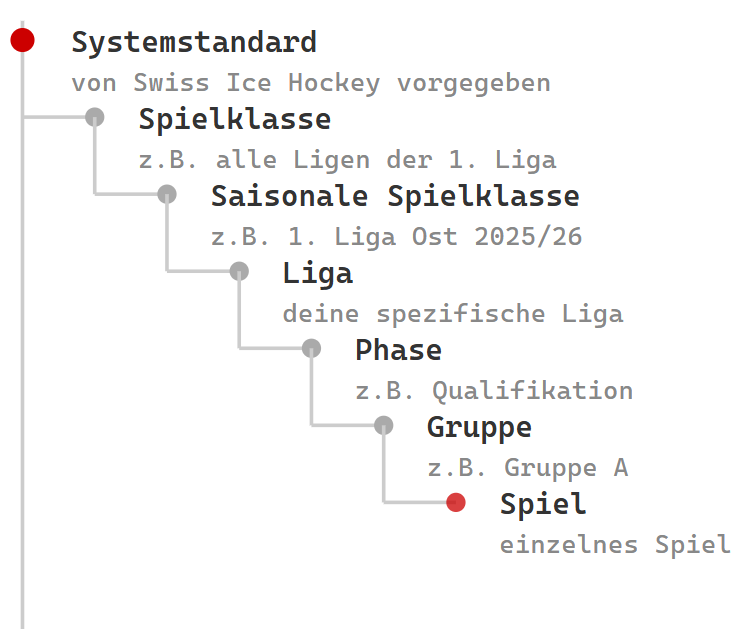
Das bedeutet:
Jede Stufe erbt automatisch die Werte der darüberliegenden Stufe
Du kannst auf jeder Stufe einen Wert überschreiben (= eigenen Wert festlegen)
Wenn du einen Wert überschreibst, gilt dieser für alle darunterliegenden Stufen — es sei denn, dort wird der Wert ebenfalls überschrieben
Wenn du einen Wert nicht überschreibst, wird automatisch der Wert der nächsthöheren Stufe verwendet
Vererbbare Einstellungen öffnen
Du erreichst die vererbbaren Einstellungen an mehreren Stellen:
Im Spielplanentwurf-Editor: Klicke auf das Zahnrad-Icon neben einer Phase oder Gruppe
In der Ligen-Verwaltung: Bearbeite eine Liga → Button «Vererbbare Einstellungen»
In der Phasen-Verwaltung: Bearbeite eine Phase → Button «Vererbbare Einstellungen»
In der Gruppen-Verwaltung: Bearbeite eine Gruppe → Button «Vererbbare Einstellungen»
Die Benutzeroberfläche
Der Dialog «Vererbbare Einstellungen auf Stufe ‹Liga/Phase/Gruppe› verwalten» zeigt eine Tabelle mit folgenden Spalten:
| Spalte | Beschreibung |
|---|---|
| Einstellung | Name der Einstellung (z.B. «Anzahl Spielzeiten») |
| Angewendeter Wert | Der aktuell gültige Wert (z.B. «3») |
| Festgelegt in | Zeigt an, von welcher Stufe der Wert kommt (z.B. «Systemstandard», «Liga», «Dieses Element») |
| Auf Stufe ‹…› festlegen | Checkbox + Eingabefeld zum Überschreiben |
Einen Wert überschreiben
Suche die gewünschte Einstellung in der Tabelle
Setze den Haken in der Spalte «Auf Stufe ‹…› festlegen»
Gib den gewünschten neuen Wert im Eingabefeld ein
Klicke auf «Einstellungen speichern»
Im Bestätigungsdialog «Änderungen speichern» siehst du:
Welche Einstellungen geändert werden
Welche Auswirkungen dies auf untergeordnete Elemente hat
Wie viele Elemente den neuen Wert erben werden
Wie viele Elemente einen eigenen Wert behalten
Wichtig: Alle untergeordneten Elemente, die diese Einstellung nicht selbst überschreiben, erben automatisch den neuen Wert.
Einen überschriebenen Wert zurücksetzen
Entferne den Haken bei der entsprechenden Einstellung
Speichere die Änderungen
Der Wert wird nun wieder von der übergeordneten Stufe geerbt
Die Einstellungsgruppen im Überblick
Die Einstellungen sind in folgende Gruppen organisiert:
Struktur
| Einstellung | Beschreibung |
|---|---|
| Cup | Ist diese Liga/Phase/Gruppe ein Cup? |
| Meisterschaftsbetreiber | Wer betreibt die Meisterschaft (z.B. SIHF) |
| Anwendbare Geschlechter | Welche Geschlechter sind zugelassen |
| Ligaleiter | Zugewiesener Ligaleiter |
| Stv. Ligaleiter | Stellvertretender Ligaleiter |
Spielformat & Regeln
| Einstellung | Beschreibung |
|---|---|
| Anzahl Spielzeiten | Anzahl Drittel pro Spiel (z.B. 3) |
| Dauer Spielzeiten (Min.) | Dauer eines Drittels in Minuten |
| Angewendete Punkteregel | Welche Punkteregel gilt |
| Unentschieden möglich | Ob Spiele unentschieden enden können |
Spielansetzungen
| Einstellung | Beschreibung |
|---|---|
| Deadline-Typ für Spielansetzungen | Art der Deadline (Datum oder Stunden) |
| Deadline Datum/Uhrzeit für Heimclub | Feste Deadline für das Heimteam |
| Deadline Datum/Uhrzeit für Gastclub | Feste Deadline für das Gastteam |
| Deadline Stunden für Heimclub | Anzahl Stunden vor Spielbeginn |
| Deadline Stunden für Gastclub | Anzahl Stunden vor Spielbeginn |
| Notifikation Stunden vor Deadline | Wann wird erinnert |
| «Bestätigung Gast ausstehend» anwenden | Ob dieser Status verwendet wird |
| «Bestätigung Ligaleiter ausstehend» anwenden | Ob dieser Status verwendet wird |
Spieldurchführung
| Einstellung | Beschreibung |
|---|---|
| Einlaufen (Min.) | Dauer des Einlaufens |
| Dauer Eisreinigung bis Spielbeginn (Min.) | Zeit für Eisreinigung |
| Pausenlänge 1./2. Drittel (Min.) | Pause zwischen 1. und 2. Drittel |
| Pausenlänge 2./3. Drittel (Min.) | Pause zwischen 2. und 3. Drittel |
| Anzahl Verlängerungen | Wie viele Verlängerungen (oder «Unbegrenzt») |
| Dauer Verlängerungen (Min.) | Dauer einer Verlängerung |
| Dauer letzte Verlängerung (Min.) | Dauer der letzten Verlängerung |
| Penaltyschiessen aktiviert | Ob nach Verlängerung ein Penaltyschiessen stattfindet |
| Eisreinigung vor/nach dem Einlaufen | Ob eine Eisreinigung stattfindet |
| Eisreinigung 1./2. Drittel | Ob eine Eisreinigung nach dem jeweiligen Drittel stattfindet |
Ranglisten & Wertungen
| Einstellung | Beschreibung |
|---|---|
| Führen einer Rangliste | Ob eine Rangliste geführt wird |
| Grundlage Ranglistenkalkulation | Berechnungsgrundlage der Rangliste |
| Führen einer gesponserten Topscorer-Wertung | Ob eine Topscorer-Wertung existiert |
| Bezeichnung Topscorer-Wertung | Name der Wertung |
| Bezeichnung / Kurzbezeichnung Topscorer | Wie der Topscorer genannt wird |
| Deaktivierung Warnung Rangierungen | Warnung bei fehlenden Rangierungen deaktivieren |
| Anrechnung Tore/Punkte aus Vorgängerphasen | Ob Tore/Punkte aus früheren Phasen übernommen werden |
Publikation
| Einstellung | Beschreibung |
|---|---|
| Publikation Spielplan | Ob der Spielplan veröffentlicht wird |
| Publikation Ranglisten | Ob Ranglisten veröffentlicht werden |
| Publikation Spielerstatistiken | Ob Spielerstatistiken veröffentlicht werden |
Infrastruktur
| Einstellung | Beschreibung |
|---|---|
| Erforderliche Eisbahntypen | Welche Eisbahntypen für Spiele nötig sind |
Vererbung in der Spalte «Festgelegt in»
Die Spalte «Festgelegt in» zeigt dir, woher der aktuelle Wert kommt:
| Anzeige | Bedeutung |
|---|---|
| Systemstandard | Vom System vorgegebener Standardwert |
| Ligakategorie | Auf Ebene der Spielklasse festgelegt |
| Saisonale Spielklasse | Auf Ebene der saisonalen Spielklasse festgelegt |
| Liga | Auf Ebene der Liga festgelegt |
| Phase | Auf Ebene der Phase festgelegt |
| Gruppe | Auf Ebene der Gruppe festgelegt |
| Dieses Element | Du hast den Wert auf dieser Stufe selbst festgelegt |
Praktisches Beispiel
Szenario: Die saisonale Spielklasse definiert 3 Spielzeiten à 20 Minuten. Deine Playoff-Phase soll aber nur 15-Minuten-Drittel haben.
Öffne die vererbbaren Einstellungen der Phase «Playoffs»
Du siehst bei «Dauer Spielzeiten (Min.)» den Wert 20 mit «Festgelegt in: Saisonale Spielklasse»
Setze den Haken bei «Auf Stufe ‹Phase› festlegen»
Ändere den Wert auf 15
Speichere
→ Alle Gruppen und Spiele in den Playoffs erben nun automatisch den Wert 15, während die Qualifikation weiterhin 20 Minuten verwendet.
12. Nach der Publikation: Ligen, Phasen und Gruppen verwalten
Nach der Erstellung des Spielplans findest du deine Elemente in der normalen Verwaltung:
Ligen verwalten (Spielplanung > Ligen)
Auf der Seite «Ligen verwalten» siehst du alle deine Ligen. Pro Liga kannst du:
Bearbeiten (Stift-Icon): Name, Kurzname und vererbbare Einstellungen ändern
Ligaleiter verwalten (Settings-Icon): Ligaleiter und Stellvertreter zuweisen
Vererbbare Einstellungen: Über den Button im Bearbeitungsdialog
Phasen verwalten (Spielplanung > Phasen)
Auf der Seite «Phasen verwalten» siehst du alle Phasen. Filtere nach Liga, um nur deine Phasen zu sehen. Pro Phase kannst du:
Bearbeiten: Name, Kurzname und vererbbare Einstellungen ändern
Ligaleiter verwalten: Ligaleiter auf Phasenebene zuweisen
Gruppen verwalten (Spielplanung > Gruppen)
Auf der Seite «Gruppen verwalten» siehst du alle Gruppen. Filtere nach Liga und Phase. Pro Gruppe kannst du:
Bearbeiten: Gruppeneinstellungen und vererbbare Einstellungen ändern
Ligaleiter verwalten: Ligaleiter auf Gruppenebene zuweisen
13. Sperrdaten und Spielplanhinweise
In diesem Kapitel erfährst du, was Sperrdaten und Spielplanhinweise sind, worin sie sich unterscheiden und wie du sie als Ligaleiter erfasst und verwaltest.
Überblick: Was ist der Unterschied?
| Sperrdaten | Spielplanhinweise | |
|---|---|---|
| Zweck | Blockieren Daten für die Spielplanung — an diesen Daten können keine Spiele angesetzt werden | Informieren über relevante Umstände — Spiele können trotzdem angesetzt werden |
| Wirkung | Verbindlich: Daten sind im Kalender rot markiert und gesperrt | Nur informativ: Hinweise werden als zusätzliche Information im Kalender und bei der Spielansetzung angezeigt |
| Geltungsbereich | Bezieht sich auf saisonale Spielklassen (eine oder alle) | Kann sich auf saisonale Spielklassen, Clubs oder Teams beziehen |
| Im Kalender | Rot markiert, Datum kann nicht ausgewählt werden | Als Hinweis sichtbar, Datum bleibt wählbar |
| Beim Assistenten | Sperrdaten werden automatisch übersprungen | Spielplanhinweise haben keinen Einfluss auf den Assistenten |
| Navigation | Einstellungen > Spielplanung > Sperrdaten | Einstellungen > Spielplanung > Spielplanhinweise |
Einfach gesagt: Sperrdaten verhindern Spiele, Spielplanhinweise weisen nur darauf hin, dass etwas zu beachten ist.
12.1 Sperrdaten
Was sind Sperrdaten?
Sperrdaten sind Zeiträume, in denen keine Spiele stattfinden sollen. Sie werden im Kalender rot markiert und verhindern, dass Spiele an diesen Daten angesetzt werden. Typische Anwendungsfälle sind:
Swiss Ice Hockey Day oder andere Verbandsanlässe
Nationalmannschaftspausen (Länderspiele)
Feiertage oder regionale Anlässe
Hallenreservationen durch andere Veranstaltungen
Sperrdaten verwalten öffnen
Navigiere zu Einstellungen > Spielplanung > Sperrdaten.
Du siehst die Seite «Sperrdaten verwalten» mit einer Tabelle aller vorhandenen Sperrdaten. Standardmässig sind die Filter «Aktuelle Saison» und «Meine saisonalen Spielklassen» aktiv.
Ein neues Sperrdatum erfassen
Klicke oben rechts auf «+ Hinzufügen»
Im Dialog «Sperrdatum hinzufügen» füllst du folgende Felder aus:
| Feld | Beschreibung |
|---|---|
| Saison | Wähle die Saison (aktuelle oder nächste Saison) |
| Startdatum/-zeit | Beginn des gesperrten Zeitraums (Datum und Uhrzeit) |
| Enddatum/-zeit | Ende des gesperrten Zeitraums (Datum und Uhrzeit). Muss mindestens 30 Minuten nach dem Startdatum liegen. |
| Bezeichnung | Ein beschreibender Name (z.B. «Swiss Ice Hockey Day», «Nationalmannschaftspause») |
| Nur für Neuansetzungen | Wenn aktiviert, betrifft das Sperrdatum nur neue Spielansetzungen und Verschiebungen — bereits bestehende Spiele an diesem Datum bleiben unberührt |
| Betroffene saisonale Spielklassen | Wähle eine oder mehrere saisonale Spielklassen aus, für die das Sperrdatum gelten soll. Als Ligaleiter siehst du nur die dir zugewiesenen Spielklassen. |
Klicke auf «Speichern»
Hinweis: Wenn der gewählte Zeitraum über mehrere Tage geht, wird automatisch für jeden Tag ein separates Sperrdatum erstellt. So wird jeder einzelne Tag korrekt im Kalender angezeigt.
Sperrdaten in der Tabelle
Die Tabelle zeigt folgende Informationen:
| Spalte | Beschreibung |
|---|---|
| Bezeichnung | Name des Sperrdatums |
| Startdatum/-zeit | Beginn des Sperrzeitraums |
| Enddatum/-zeit | Ende des Sperrzeitraums |
| Typ | Wer hat das Sperrdatum erstellt: SIHF (von der Geschäftsstelle) oder Ligaleitung (von einem Ligaleiter) |
| Betroffene Spielklassen | Welche saisonalen Spielklassen betroffen sind (oder «Alle» bei systemweiten Sperrdaten) |
| Nur Neuansetzungen | Ob das Sperrdatum nur für neue Ansetzungen gilt |
| Erstellt von | Person, Rolle und Datum der Erstellung |
Sperrdaten bearbeiten und löschen
Bearbeiten (Stift-Icon): Ändere Zeitraum, Bezeichnung oder betroffene Spielklassen
Löschen (Papierkorb-Icon): Lösche ein einzelnes Sperrdatum
Mehrere löschen: Wähle über die Checkboxen mehrere Sperrdaten aus und klicke auf «Ausgewählte löschen»
Wichtig: Als Ligaleiter kannst du nur Sperrdaten bearbeiten und löschen, die den Typ «Ligaleitung» haben und sich auf deine zugewiesenen Spielklassen beziehen. Sperrdaten vom Typ «SIHF» (von der Geschäftsstelle erstellt) sind für dich nur sichtbar, aber nicht editierbar.
Sperrdaten kopieren
Du kannst bestehende Sperrdaten kopieren und einer anderen saisonalen Spielklasse zuweisen:
Wähle die zu kopierenden Sperrdaten über die Checkboxen aus
Klicke auf «Kopieren»
Wähle die Ziel-Spielklasse(n) aus
Die Sperrdaten werden für die ausgewählten Spielklassen dupliziert
Wie wirken sich Sperrdaten auf die Spielplanung aus?
Im Kalender-Dialog (beim Setzen von Spieldaten): Sperrdaten sind rot markiert und können nicht als Spieldatum ausgewählt werden
Beim Assistenten (automatisches Setzen): Sperrdaten werden automatisch übersprungen. Du wirst informiert, welche Daten übersprungen wurden.
Bei der Validierung: Wenn ein Spieldatum auf einem Sperrdatum liegt (z.B. weil das Sperrdatum nachträglich erstellt wurde), wird eine Warnung in der Validierung angezeigt: «Spieldaten stehen in Konflikt mit einem Sperrdatum»
Bei bestehenden Spielen: Wenn ein neues Sperrdatum erstellt wird, das bestehende Spiele betrifft, werden diese Spiele mit einer Warnung versehen. Die Spiele bleiben bestehen, aber die Warnung signalisiert, dass eine Überprüfung nötig ist.
12.2 Spielplanhinweise
Was sind Spielplanhinweise?
Spielplanhinweise sind informative Notizen, die bei der Spielplanung sichtbar sind, aber keine Spiele blockieren. Sie helfen allen Beteiligten, relevante Umstände bei der Planung zu berücksichtigen. Typische Anwendungsfälle sind:
Hallenrenovierungen — «Eishalle Muster vom 15.–22. Oktober geschlossen»
Parallele Veranstaltungen — «Herbstmesse in der Stadt, erschwerter Zugang zur Eishalle»
Team-spezifische Hinweise — «Team A hat an diesem Wochenende ein Turnier»
Club-spezifische Hinweise — «Eisbahn des Clubs X nicht verfügbar wegen Umbau»
Spielplanhinweise verwalten öffnen
Navigiere zu Einstellungen > Spielplanung > Spielplanhinweise.
Du siehst die Seite «Spielplanhinweise» mit einer Tabelle aller vorhandenen Hinweise. Standardmässig sind die Filter «Aktuelle Saison» und «Meine saisonalen Spielklassen» aktiv.
Einen neuen Spielplanhinweis erfassen
Klicke oben rechts auf «+ Hinzufügen»
Im Dialog «Spielplanhinweis hinzufügen» füllst du folgende Felder aus:
| Feld | Beschreibung |
|---|---|
| Saison | Wähle die Saison (aktuelle oder nächste Saison) |
| Startdatum/-zeit | Beginn des Hinweiszeitraums (Datum und Uhrzeit) |
| Enddatum/-zeit | Ende des Hinweiszeitraums (Datum und Uhrzeit). Muss mindestens 30 Minuten nach dem Startdatum liegen. |
| Bezeichnung | Ein beschreibender Name (z.B. «Hallenrenovierung Eishalle Muster», «Turnierwochenende Team A») |
| Hinweistyp | Bestimmt, worauf sich der Hinweis bezieht (siehe unten) |
Hinweistypen
Je nach gewähltem Hinweistyp erscheinen unterschiedliche Auswahlfelder:
| Hinweistyp | Beschreibung | Auswahlfeld |
|---|---|---|
| Saisonale Spielklasse | Der Hinweis betrifft eine oder mehrere saisonale Spielklassen | Wähle die betroffenen Spielklassen aus. Optional: Schalter «Für alle saisonalen Spielklassen» (nur für GO-Administratoren) |
| Club | Der Hinweis betrifft einen bestimmten Club | Wähle den betroffenen Club aus |
| Team | Der Hinweis betrifft ein bestimmtes Team | Wähle das betroffene Team aus |
Klicke auf «Speichern»
Hinweis: Wenn der gewählte Zeitraum über mehrere Tage geht, wird automatisch für jeden Tag ein separater Spielplanhinweis erstellt.
Spielplanhinweise in der Tabelle
Die Tabelle zeigt folgende Informationen:
| Spalte | Beschreibung |
|---|---|
| Bezeichnung | Name des Spielplanhinweises |
| Startdatum/-zeit | Beginn des Hinweiszeitraums |
| Enddatum/-zeit | Ende des Hinweiszeitraums |
| Hinweistyp | Saisonale Spielklasse, Club oder Team |
| Betroffene Elemente | Welche Spielklassen, Clubs oder Teams betroffen sind |
| Erstellt von | Person, Rolle und Datum der Erstellung |
Spielplanhinweise bearbeiten und löschen
Bearbeiten (Stift-Icon): Ändere Zeitraum, Bezeichnung oder betroffene Elemente
Löschen (Papierkorb-Icon): Lösche einen einzelnen Hinweis
Mehrere löschen: Wähle über die Checkboxen mehrere Hinweise aus und klicke auf «Ausgewählte löschen»
Kopieren: Wähle Hinweise aus und kopiere sie für andere Spielklassen
Wo werden Spielplanhinweise angezeigt?
Spielplanhinweise erscheinen an zwei Stellen:
Im Kalender-Dialog (beim Setzen von Spieldaten im Spielplanentwurf): Hinweise werden als zusätzliche Information im Kalender dargestellt. Im Gegensatz zu Sperrdaten bleibt das Datum aber wählbar.
Bei der Spielansetzung (wenn ein Spiel an einem Datum mit Hinweis angesetzt wird): Beim Bearbeiten eines Spiels erscheint ein Info-Hinweis, der anzeigt:
Den Namen des Spielplanhinweises
Ob er das Heimteam, das Gastteam oder beide Teams betrifft
Wichtig für Club-Benutzer: Spielplanhinweise, die von Club-Benutzern erstellt werden, dienen in erster Linie der eigenen Planungshilfe. Sie sind keine Sperrdaten und werden bei der offiziellen Spielplanung nicht zwingend berücksichtigt. Ob Club-Hinweise für andere Benutzer sichtbar sind, hängt von der Einstellung der jeweiligen saisonalen Spielklasse ab.
12.3 Wann verwende ich was?
| Situation | Sperrdatum | Spielplanhinweis |
|---|---|---|
| An diesem Datum dürfen keine Spiele stattfinden | ✅ | |
| Nationalmannschaftspause | ✅ | |
| Swiss Ice Hockey Day | ✅ | |
| Eishalle vorübergehend geschlossen (für einen Club) | ✅ | |
| Team hat ein Turnier | ✅ | |
| Veranstaltung in der Stadt — Zugang erschwert | ✅ | |
| Feiertag — keine Spiele erlaubt | ✅ | |
| Feiertag — Spiele möglich, aber Hinweis gewünscht | ✅ | |
| Eisreinigung verlängert wegen Veranstaltung | ✅ |
Faustregel: Wenn kein Spiel an diesem Datum stattfinden darf → Sperrdatum. Wenn du nur informieren möchtest → Spielplanhinweis.
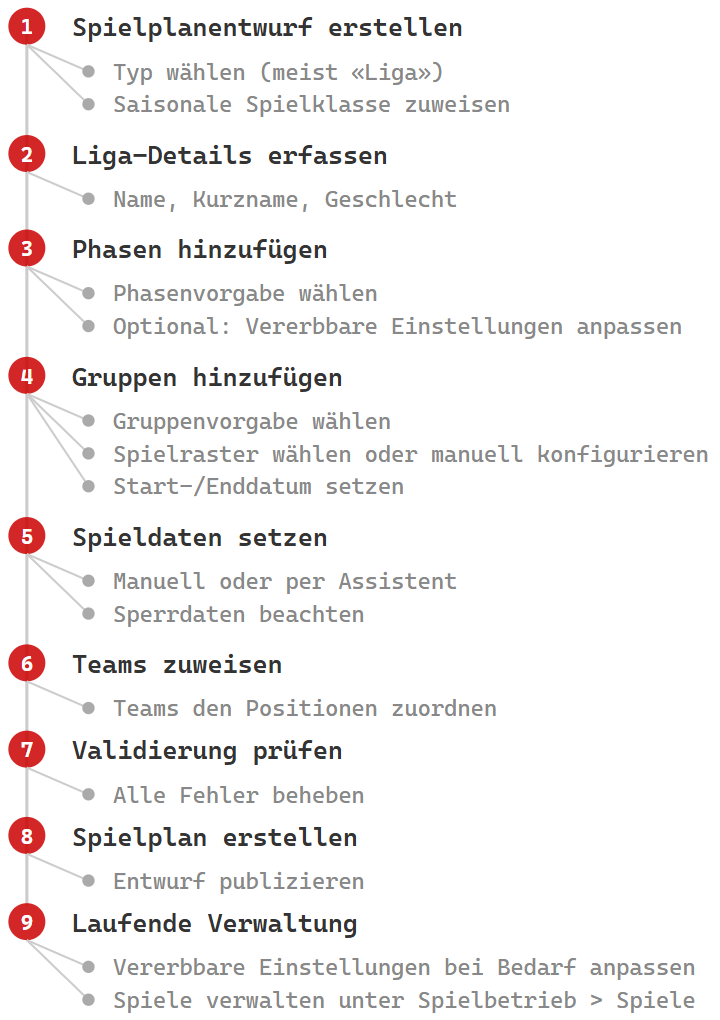
Zusammenfassung: Typischer Workflow
War dieser Artikel hilfreich?
Das ist großartig!
Vielen Dank für das Feedback
Leider konnten wir nicht helfen
Vielen Dank für das Feedback
Feedback gesendet
Wir wissen Ihre Bemühungen zu schätzen und werden versuchen, den Artikel zu korrigieren