Plateformes MySIHF:
URL Production : https://my.sihf.ch
URL Système de test : https://test-my.sihf.ch
Table des matières
1. Aperçu : ton espace de travail en tant que responsable de ligue
Lorsque tu te connectes à MySIHF en tant que responsable de ligue, tu trouveras les sections suivantes dans le menu principal :
Menu « Planification des matchs »
| Élément de menu | Description |
|---|---|
| Ligues | Aperçu de toutes les ligues qui te sont attribuées |
| Phases | Aperçu de toutes les phases de tes ligues |
| Groupes | Aperçu de tous les groupes de tes ligues |
Menu « Paramètres > Planification des matchs »
| Élément de menu | Description |
|---|---|
| Grilles de jeu | Grilles de jeu prédéfinies (modèles de rencontres) |
| Brouillons de calendrier | Tu crées et gères ici des calendriers en mode projet, qui pourront ensuite devenir de véritables éléments du calendrier |
| Dates bloquées | Dates auxquelles aucun match ne doit avoir lieu |
| Avis de calendrier | Avis affichés dans le calendrier |
Astuce : En tant que responsable de ligue, tu ne vois sur les pages « Ligues », « Phases » et « Groupes » automatiquement que tes propres éléments. Le filtre « Mes ligues » / « Mes phases » / « Mes groupes » est activé par défaut.
2. Comprendre la structure d'une ligue
Une ligue dans MySIHF est organisée de manière hiérarchique :
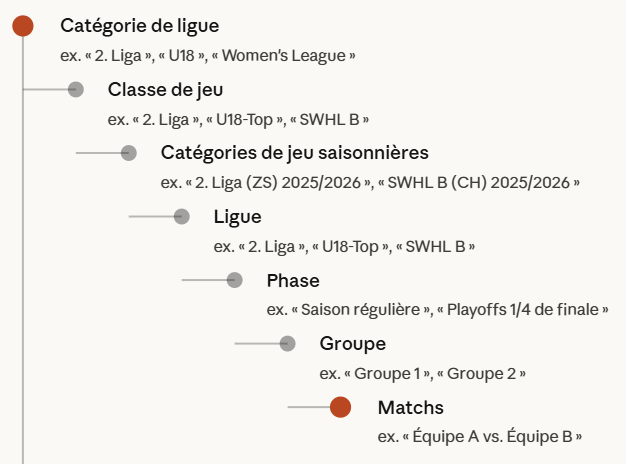
Ligue : l'entité principale de ton championnat
Phase : une section au sein de la ligue (p. ex. qualification, playoffs). Chaque ligue a au moins une phase.
Groupe : au sein d'une phase, les équipes s'affrontent dans des groupes. Chaque phase a au moins un groupe.
Tour de jeu : un tour dans le calendrier, au cours duquel plusieurs matchs ont lieu simultanément
Match : une rencontre individuelle entre deux équipes
3. Comprendre et créer des grilles des matchs
Qu'est-ce qu'une grille des matchs?
Une grille des matchs est un modèle réutilisable pour la création du calendrier. Elle définit à l'avance le nombre de tours de jeu, le nombre de rencontres par tour et quelles positions d'équipe s'affrontent. Au lieu de saisir chaque match manuellement, tu choisis simplement une grille de jeu appropriée lors de la création d'un groupe — le système génère alors automatiquement la structure complète du calendrier.
Exemple : Une grille des matchs « 6 équipes, 2 tours » définit que 6 équipes s'affrontent en 2 tours (aller et retour). La grille contient les 30 rencontres, réparties sur 10 tours de jeu.
La structure d'une grille des matchs
Une grille des matchs est organisée de manière hiérarchique :
Grille des matchs (p. ex. « 8 équipes, 1 tour »)
Tour 1 (p. ex. aller)
Tour de jeu 1 : rencontres (p. ex. équipe 1 vs équipe 2, équipe 3 vs équipe 4, ...)
Tour de jeu 2 : rencontres (p. ex. équipe 1 vs équipe 3, équipe 2 vs équipe 5, ...)
...
Tour 2 (p. ex. retour, optionnel)
Tour de jeu 8 : rencontres (avec inversion du droit de recevoir)
...
Termes en détail :
Tour : une section logique du calendrier (p. ex. aller = 1er tour, retour = 2e tour). Lors d'un tour, toutes les équipes s'affrontent une fois.
Tour de jeu : une date de match concrète au sein d'un tour, lors de laquelle plusieurs rencontres ont lieu simultanément.
Rencontre : un match individuel entre une équipe à domicile et une équipe visiteuse.
Modes de jeu
Lors de la création d'une grille des matchs, tu choisis le mode de jeu, qui détermine la structure des rencontres :
| Mode de jeu | Description | Utilisation typique |
|---|---|---|
| Par tours | Toutes les équipes s'affrontent en plusieurs tours de jeu. Le nombre de tours détermine combien de fois chaque équipe affronte chaque autre. | Qualification, saison régulière |
| Best-of | Deux équipes jouent une série (p. ex. best-of-5 ou best-of-7). | Playoffs, demi-finale, finale |
| Play-in avec résultat total des buts | Deux équipes jouent une série où le résultat total des buts (aller et retour) est décisif. | Tours de play-in |
Valeurs spéciales d'équipe dans les rencontres
Dans une grille de jeu, les positions d'équipe sont représentées par des numéros (1, 2, 3, ...). Il existe en outre deux valeurs spéciales :
| Valeur | Signification | Utilisation |
|---|---|---|
| Numéro d'équipe (1–128) | Position d'équipe fixe | Est attribuée à une équipe réelle lors de la création d'un groupe |
| * (étoile/joker) | Espace réservé pour une équipe quelconque | Sera attribuée manuellement plus tard |
| - (moins/exempt) | L'équipe est exempte lors de ce tour de jeu (bye) | En cas de nombre impair d'équipes |
Créer une nouvelle grille de jeu
Navigue vers Paramètres > Planification des matchs > Grilles de jeu. Tu vois la page « Gérer les grilles de jeu » avec un tableau de toutes les grilles de jeu existantes.
Étape 1 : créer une nouvelle grille de jeu
Clique en haut à droite sur « + Ajouter »
Dans le dialogue « Créer une grille de jeu », saisis les informations suivantes :
| Champ | Description |
|---|---|
| Nom | Un nom descriptif (p. ex. « 6 équipes, 2 tours » ou « Best-of-7 Playoff ») |
| Mode de jeu | Choisis entre Par tours, Best-of ou Play-in avec résultat total des buts |
| Nombre d'équipes | Combien d'équipes jouent dans la grille (2–128) |
| Nombre de tours | Uniquement en mode par tours : combien de fois toutes les équipes s'affrontent-elles ? (1–99) |
| Nombre de matchs par tour | Uniquement en Best-of / Play-in : combien de matchs compte la série ? (1–7) |
Clique sur « Créer »
Étape 2 : modifier les rencontres
Après la création, l'éditeur de grille des matchs s'ouvre. Le système génère automatiquement une structure de base avec des rencontres vides que tu peux maintenant remplir.
Remplissage automatique :
Clique sur « Remplir automatiquement les numéros d'équipe » pour répartir les rencontres selon un algorithme optimisé. Le système veille à une répartition équilibrée domicile/extérieur.
Modification manuelle :
Tu peux ajuster chaque rencontre individuellement en saisissant les numéros d'équipe domicile et extérieur (1 jusqu'au nombre d'équipes).
Saisis un * (étoile) pour qu'une équipe quelconque puisse être placée à cette position.
Saisis un - (moins) pour l'adversaire afin de marquer une équipe comme exempte.
Personnaliser les noms des tours de jeu :
Tu peux optionnellement donner un nom individuel à chaque tour de jeu (p. ex. « Demi-finale match 1 », « Match retour »).
Étape 3 : enregistrer la grille des matchs
Clique sur « Enregistrer » pour sauvegarder la grille des matchs. Elle sera ensuite disponible lors de la création de groupes dans les brouillons de calendrier.
Gérer les grilles des matchs
Dans le tableau « Gérer les grilles des matchs », les actions suivantes sont disponibles :
| Action | Description |
|---|---|
| Modifier (icône crayon) | Ajuster les paramètres de la grille de jeu et les rencontres |
| Copier | Créer une copie de la grille de jeu (p. ex. comme base pour une variante) |
| Exporter (JSON) | Télécharger la grille de jeu en fichier JSON (pour sauvegarde ou partage) |
| Importer (JSON) | Importer une grille de jeu précédemment exportée |
| Supprimer (icône corbeille) | Supprimer la grille de jeu |
Partager une grille des matchs
Par défaut, une grille des matchs n'est visible que pour toi. Tu peux cependant la mettre à disposition d'autres responsables de ligue :
Active l'option « Proposer pour le partage avec tous les responsables de ligue »
Un administrateur vérifie et approuve le partage
Après l'approbation, tous les responsables de ligue peuvent utiliser la grille de jeu
Remarque : Les grilles de jeu approuvées par les administrateurs ne peuvent pas être modifiées ou supprimées par les responsables de ligue — elles sont uniquement disponibles pour la sélection.
Comment une grille des matchs est-elle utilisée ?
La grille des matchs est utilisée lors de la création d'un groupe dans le brouillon de calendrier (voir ) :
Lors de la création d'un projet de groupe, tu actives l'interrupteur « Utiliser une grille des matchs prédéfinie »
Tu choisis une grille des matchs dans la liste
Le système génère automatiquement tous les tours de jeu et rencontres selon la grille
Tu n'as plus qu'à attribuer les positions d'équipe à des équipes réelles et définir les dates de match
Astuce : Il est judicieux de créer et maintenir les grilles de jeu à l'avance. Ainsi, tu peux rapidement te baser sur des modèles éprouvés lors de la création de nouveaux calendriers.
4. Créer un brouillon de calendrier
Le brouillon de calendrier est ton outil pour planifier un calendrier complet avant sa publication. Tu travailles en mode projet jusqu'à ce que tout soit correct — ce n'est qu'ensuite que le calendrier est créé dans le système.
Étape 1 : ouvrir les brouillons de calendrier
Navigue vers Paramètres > Planification des matchs > Brouillons de calendrier.
Tu vois la page « Gérer les brouillons de calendrier » avec un tableau de tous les projets existants. Par défaut, le filtre « Saison en cours » est actif.
Étape 2 : créer un nouveau projet
Clique en haut à droite sur « + Ajouter »
Dans le dialogue « Ajouter un brouillon de calendrier », tu choisis d'abord le type :
| Type | Quand l'utiliser ? |
|---|---|
| Ligue | Tu souhaites créer une ligue entièrement nouvelle avec des phases et des groupes |
| Phases | Tu souhaites ajouter de nouvelles phases à une ligue existante (p. ex. playoffs après la qualification) |
| Groupes | Tu souhaites ajouter de nouveaux groupes à une phase existante |
| Tours de coupe | Tu souhaites ajouter des tours de coupe à une ligue de coupe existante |
Selon le type choisi, un champ supplémentaire apparaît :
Ligue : « À quelle catégorie de ligue saisonnière appartient la nouvelle ligue ? » — Choisis la catégorie de ligue saisonnière appropriée. Optionnel : active l'interrupteur « Ligue de coupe » s'il s'agit d'une coupe.
Phases : « À quelle ligue existante les phases doivent-elles être ajoutées ? »
Groupes : « À quelle phase existante les groupes doivent-ils être ajoutés ? »
Tours de coupe : « À quelle ligue existante les tours de coupe doivent-ils être ajoutés ? »
Un commentaire est automatiquement suggéré (p. ex. « Nouvelle ligue dans la catégorie de ligue saisonnière Messieurs 1re Ligue Est 2025/26. »). Tu peux le modifier (max. 255 caractères).
Clique sur « Continuer » (ou « Enregistrer » pour une nouvelle ligue sans coupe).
Étape 3 : saisir les détails de la ligue (uniquement pour le type « Ligue »)
Dans le dialogue « Créer un projet de ligue », saisis les informations suivantes :
Nom (p. ex. « 1re Ligue Est Groupe A »)
Nom abrégé (p. ex. « 1L Est A »)
Genre — choisis le genre pour la ligue
Clique sur « Créer ».
5. Créer des phases
Dans l'éditeur de brouillon de calendrier
Après avoir créé ton projet, ouvre-le via le menu d'actions (menu à trois points) → « Gérer le contenu ».
L'éditeur s'ouvre. Tu vois d'abord la section « Phases » (ou « Tours de coupe » pour une ligue de coupe).
Clique sur « + Nouvelle phase »
Dans le dialogue « Créer un projet de phase », remplis :
Modèle de phase à appliquer : choisis un modèle prédéfini (p. ex. « Qualification », « Playoff »). Celui-ci contient des paramètres prédéfinis tels que la phase de saison et le type de phase.
Phase de saison : reprise automatiquement du modèle (p. ex. « Regular Season »)
Type de phase : repris automatiquement du modèle
Sous-type de phase : si le modèle autorise plusieurs sous-types, tu peux choisir ici
Nom : repris du modèle
Nom abrégé : repris du modèle
Optionnel : Paramètres héritables pour les types de délai et les échéances (voir )
Clique sur « Créer »
Remarque : Tu peux créer plusieurs phases. Tu peux modifier l'ordre avec les touches fléchées (↑↓).
Actions par phase
À côté de chaque phase, les actions suivantes sont disponibles (sous forme d'icônes) :
Modifier (icône crayon) : modifier le projet de phase
Paramètres héritables (icône engrenage) : gérer les paramètres pour cette phase
Supprimer (icône corbeille) : supprimer le projet de phase
6. Créer des groupes
Dans la section phase de l'éditeur
Déplie la phase pour voir la section « Projets de groupe ».
Clique sur « Ajouter un projet de groupe »
Dans le dialogue « Créer un projet de groupe », remplis les sections suivantes :
Section « Grille de jeu »
Info-bulle : Une grille de jeu prédéfinie définit le nombre de tours de jeu et de rencontres par tour ainsi que l'attribution domicile/extérieur avec des numéros d'équipe ou des espaces réservés. Une grille manuelle permet la saisie libre de ces valeurs, mais n'offre pas d'appariement de matchs prédéfini.
Modèle de groupe à appliquer : choisis un modèle prédéfini. Deux types sont disponibles :
Groupes (Groupe 1–10) : pour les calendriers par tours, où toutes les équipes d'un groupe s'affrontent en plusieurs tours de jeu (p. ex. qualification). Format du nom abrégé : « Gr. 1 », « Gr. 2 », etc.
Séries (Série 1–8) : pour les formats Best-of ou Play-in, où deux équipes s'affrontent dans une série (p. ex. playoffs). Format du nom abrégé : « S1 », « S2 », etc.
Nom et Nom abrégé : repris du modèle choisi (p. ex. « Groupe 1 » / « Gr. 1 » ou « Série 1 » / « S1 »)
Utiliser une grille de jeu prédéfinie : interrupteur marche/arrêt
Activé (recommandé) : choisis une grille de jeu prédéfinie dans la liste. Celle-ci détermine automatiquement quelle équipe joue contre quelle autre.
Désactivé (manuel) : saisis les valeurs suivantes toi-même :
Nombre de tours (1–99)
Nombre de tours de jeu (1–99) — Remarque : « Répartis uniformément sur le nombre de tours »
Rencontres par tour de jeu (1–99)
Section « Programmation des matchs »
Date de début du groupe : à partir de quand les matchs peuvent-ils avoir lieu ?
Date de fin du groupe : jusqu'à quand les matchs peuvent-ils avoir lieu ?
Section « Publication du calendrier du groupe »
Si la publication du calendrier est activée dans les paramètres héritables :
Condition de publication : quand le calendrier doit-il être publié ?
Publication à partir du : condition temporelle supplémentaire
Si la publication est désactivée, le message suivant apparaît :
« La publication du calendrier du groupe est actuellement désactivée. Si tu souhaites modifier cela, active d'abord l'option dans les ‹Paramètres héritables›. »
Section « Paramètres supplémentaires »
Partenaire TV : partenaire qui diffuse les matchs (repris par défaut de la CSS)
Section « Paramètres héritables »
Tu peux configurer ici directement les paramètres de délai pour la programmation des matchs (voir ).
Clique sur « Créer »
Important : Si tu modifies ultérieurement des paramètres nécessitant un recalcul des tours de jeu, on te demandera : « Recalculer les tours de jeu ? Des paramètres ont été modifiés qui entraînent un recalcul de tous les tours de jeu. Cette opération ne peut pas être annulée. Souhaites-tu continuer ? »
7. Configurer les tours de jeu et les dates de match
Après avoir créé un groupe, tu vois dans l'éditeur les tours de jeu générés. Chaque tour de jeu contient des dates de match et des appariements.
Définir les dates de match
Clique sur « Définir les dates de match » dans le groupe
Un dialogue calendrier s'ouvre
Attribution manuelle des dates
Sélectionne à gauche un tour de jeu (p. ex. « Tour de jeu 1 »)
Clique dans le calendrier sur la date souhaitée
La date est attribuée au tour de jeu
Tu peux basculer entre « Manuel » et « Automatique » :
Manuel : après chaque date définie, tu sélectionnes toi-même le tour de jeu suivant
Automatique : après la définition d'une date, la sélection passe automatiquement au tour de jeu suivant
Assistant pour la définition automatique
Clique sur « Assistant »
Choisis les jours de match souhaités (jours de la semaine)
Choisis l'intervalle :
« 7 jours (1 semaine par tour de jeu) »
« 14 jours (2 semaines par tour de jeu) »
Clique sur « Définir »
Les dates sont automatiquement réparties. Les dates bloquées sont ignorées.
Remarque : Si la répartition automatique dépasse la date de fin du groupe, on te demandera si la date de fin doit être ajustée.
Remarques importantes dans le calendrier
Marquages rouges : dates bloquées — aucun match ne peut y avoir lieu
Dates bloquées connues : listées à gauche dans le dialogue sous « Dates bloquées connues »
Avis de calendrier : affichés dans le calendrier comme information supplémentaire
Les dates en dehors de la période du groupe sont marquées d'un avertissement
Clique sur « Appliquer » pour enregistrer les dates de match
Mode de programmation des matchs
Pour chaque groupe, tu peux définir la flexibilité de la programmation des matchs :
| Mode | Description |
|---|---|
| Programmation libre des matchs | Les équipes peuvent choisir librement les dates de match |
| À des dates sélectionnées | Les matchs doivent avoir lieu aux dates définies |
Options supplémentaires :
Dates de match obligatoires lors de la programmation : les dates définies doivent être respectées lors de la programmation des matchs
Dates de match obligatoires lors des reports : les dates doivent également être respectées en cas de reports
Échanger des tours de jeu
Si tu souhaites échanger l'ordre de deux tours de jeu :
Clique sur « Échanger des tours de jeu »
Sélectionne le tour de jeu A et le tour de jeu B
Clique sur « Échanger »
Toutes les rencontres du tour de jeu A sont alors échangées avec celles du tour de jeu B. Les paramètres du tour de jeu lui-même restent inchangés.
8. Attribuer les équipes
Types d'attribution
Lors de l'attribution d'équipes à un projet de groupe, différents types d'attribution sont disponibles. Selon la structure du calendrier (groupes, séries, coupes), tu peux attribuer les équipes de différentes manières :
| Type d'attribution | Description | Utilisation typique |
|---|---|---|
| À partir d'équipes existantes | Attribution directe d'une équipe depuis le registre des équipes | Qualification, première phase |
| Par rang dans un groupe déjà créé | Équipe selon son rang dans un groupe déjà créé dans le système | Playoffs basés sur le classement de qualification |
| Par rang de groupe dans ce projet | Équipe selon son rang dans un projet de groupe au sein du même brouillon de calendrier | Phases successives dans le même projet |
| Par vainqueur/perdant d'une série déjà créée | Vainqueur ou perdant d'une série déjà créée dans le système | Tour de coupe suivant basé sur une série terminée |
| Par vainqueur/perdant d'une série dans ce projet | Vainqueur ou perdant d'un projet de série au sein du même brouillon de calendrier | Arbre de coupe au sein d'un projet |
| Sur la base d'un résultat de match individuel | Équipe basée sur le résultat d'un match spécifique | Matchs de barrage |
| Par résultat de projet de match | Équipe basée sur le résultat d'un projet de match | Matchs de barrage au sein d'un projet |
| Par comparaison de candidats | Sélection par comparaison de rangs de plusieurs candidats | Règles de classement complexes |
Remarque : Pour les types d'attribution par groupe (par rang), tu sélectionnes le groupe ou le projet de groupe ainsi que le rang souhaité (p. ex. « Rang 1 », « Rang 2 »). Pour les types d'attribution par série, tu sélectionnes la série ou le projet de série et si le vainqueur ou le perdant doit être repris.
Avec grille des matchs prédéfinie
Lorsque tu utilises une grille des matchs prédéfinie, les rencontres (quelle position joue contre quelle position) sont déjà définies. Tu n'as plus qu'à attribuer les équipes aux positions :
Clique sur « Définir les équipes » dans le groupe
Choisis par emplacement d'équipe le type d'attribution souhaité et l'équipe ou la référence correspondante
Clique sur « Enregistrer »
Sans grille des matchs prédéfinie (manuel)
En configuration manuelle, tu peux définir individuellement les équipes à domicile et visiteuses pour chaque match.
Import/Export CSV
Pour les calendriers plus importants, tu peux importer ou exporter les appariements par fichier CSV :
Clique sur « Import/Export CSV »
Le format CSV utilise les colonnes suivantes :
N° de tour, N° de tour de jeu, Désignation du tour de jeu, N° équipe domicile, N° équipe extérieure, Début du match, N° de patinoire
Export : clique sur « Exporter en CSV » pour un fichier avec tous les appariements actuels
Import : sélectionne un fichier CSV et clique sur « Importer le CSV »
Remarque : L'import/export CSV n'est disponible que pour les groupes sans grille de jeu prédéfinie.
9. Validation et résolution des erreurs
Le système vérifie en continu ton brouillon de calendrier pour détecter les erreurs et avertissements. Tu reconnais les problèmes aux icônes colorées :
? Icône rouge (notification_important) : erreurs — doivent être corrigées avant la publication
? Icône orange : avertissements — doivent être vérifiés, mais ne bloquent pas la publication
Ouvrir le dialogue de validation
Clique en haut à droite de l'éditeur sur le badge de validation pour ouvrir le dialogue « Validation du brouillon de calendrier ». Tu y vois toutes les erreurs et avertissements en détail.
Erreurs fréquentes et leur signification
| Message d'erreur | Signification | Solution |
|---|---|---|
| « Le projet de groupe a moins de 2 équipes » | Trop peu d'équipes attribuées | Attribue au moins 2 équipes |
| « Des équipes manquent dans {nom du groupe} » | Les appariements référencent des positions d'équipe inexistantes | Vérifie les attributions d'équipes |
| « Aucun projet de phase n'a été saisi » | Aucune phase créée dans le projet | Crée au moins une phase |
| « Le projet de phase n'a pas de projets de groupe » | La phase n'a pas de groupes | Crée au moins un groupe par phase |
| « Les exemptions ne sont pas à la fin » | Les positions d'exemption ne sont pas à la fin de la liste d'équipes | Déplace les exemptions à la fin |
| « Les dates de match sont en dehors de la période du groupe » | Les dates sont avant le début ou après la fin | Ajuste les dates ou la période du groupe |
| « Des dates de match apparaissent en double » | Entrées de dates en double dans un tour de jeu | Supprime les doublons |
| « Les dates de match sont en conflit avec une date bloquée » | Un jour de match tombe sur une date bloquée | Choisis une autre date |
| « Équipes/attributions identiques dans plusieurs groupes » | La même équipe se trouve dans plusieurs groupes d'une phase | Vérifie les attributions d'équipes |
10. Créer le calendrier (publier le projet)
Lorsque ton projet est sans erreur, tu peux créer le calendrier :
Va à l'aperçu « Gérer les brouillons de calendrier »
Ouvre le menu d'actions du projet (menu à trois points)
Clique sur « Créer le calendrier » (icône tâche)
Remarque : Cette action est désactivée si :
Le projet contient encore des erreurs → « Le brouillon de calendrier contient des erreurs »
Un calendrier a déjà été créé → « Un calendrier a déjà été créé »
Confirme la création dans le dialogue :
Pour le type Ligue : « Souhaites-tu vraiment créer la ligue ‹nom du projet de ligue› ? »
Pour le type Phases : « Souhaites-tu vraiment ajouter les phases à la ligue ‹nom de la ligue› ? »
Pour le type Groupes : « Souhaites-tu vraiment ajouter les groupes à la phase ‹nom de la phase› ? »
Pour le type Tours de coupe : « Souhaites-tu vraiment ajouter les tours de coupe à la ligue ‹nom de la ligue› ? »
Clique sur « Créer »
Après la création réussie :
La ligue, les phases, les groupes et les matchs sont créés dans le système
Le projet est marqué comme « Calendrier créé » et ne peut plus être modifié
Tu trouves tes nouveaux éléments sous Planification des matchs > Ligues / Phases / Groupes
Aperçu en PDF
Avant de créer le calendrier, tu peux générer un aperçu :
Menu d'actions → « Aperçu en PDF »
Un fichier PDF avec toutes les phases, groupes, équipes et appariements est généré
Copier le projet
Tu peux utiliser un projet existant comme modèle :
Menu d'actions → « Copier »
Une copie de l'ensemble du projet est créée (sans les attributions d'équipes)
11. Comprendre et utiliser les paramètres héritables
Que sont les paramètres héritables ?
Les paramètres héritables sont des valeurs de configuration transmises hiérarchiquement de haut en bas. Ils définissent comment les matchs de ta ligue sont organisés — du nombre de périodes aux durées de pause en passant par les paramètres de publication.
Le principe d'héritage
Les paramètres suivent la hiérarchie suivante :
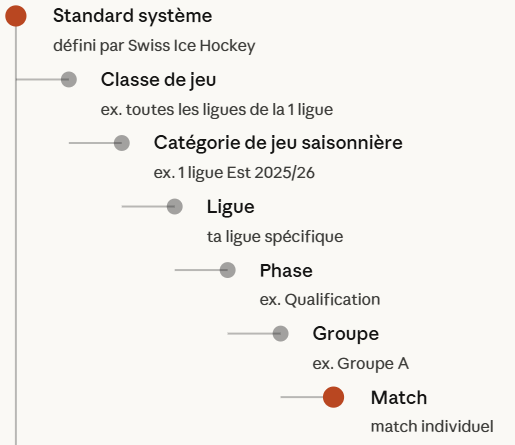
Cela signifie :
Chaque niveau hérite automatiquement des valeurs du niveau supérieur
Tu peux remplacer une valeur à chaque niveau (= définir ta propre valeur)
Si tu remplaces une valeur, elle s'applique à tous les niveaux inférieurs — sauf si la valeur y est également remplacée
Si tu ne remplaces pas une valeur, la valeur du niveau supérieur le plus proche est automatiquement utilisée
Ouvrir les paramètres héritables
Tu accèdes aux paramètres héritables à plusieurs endroits :
Dans l'éditeur de brouillon de calendrier : clique sur l'icône engrenage à côté d'une phase ou d'un groupe
Dans la gestion des ligues : modifie une ligue → bouton « Paramètres héritables »
Dans la gestion des phases : modifie une phase → bouton « Paramètres héritables »
Dans la gestion des groupes : modifie un groupe → bouton « Paramètres héritables »
L'interface utilisateur
Le dialogue « Gérer les paramètres héritables au niveau ‹Ligue/Phase/Groupe› » affiche un tableau avec les colonnes suivantes :
| Colonne | Description |
|---|---|
| Paramètre | Nom du paramètre (p. ex. « Nombre de périodes ») |
| Valeur appliquée | La valeur actuellement en vigueur (p. ex. « 3 ») |
| Défini dans | Indique de quel niveau provient la valeur (p. ex. « Valeur par défaut du système », « Ligue », « Cet élément ») |
| Définir au niveau ‹…› | Case à cocher + champ de saisie pour le remplacement |
Remplacer une valeur
Cherche le paramètre souhaité dans le tableau
Coche la case dans la colonne « Définir au niveau ‹…› »
Saisis la nouvelle valeur souhaitée dans le champ de saisie
Clique sur « Enregistrer les paramètres »
Dans le dialogue de confirmation « Enregistrer les modifications », tu vois :
Quels paramètres seront modifiés
Quels impacts cela aura sur les éléments subordonnés
Combien d'éléments hériteront de la nouvelle valeur
Combien d'éléments conserveront leur propre valeur
Important : Tous les éléments subordonnés qui ne remplacent pas eux-mêmes ce paramètre hériteront automatiquement de la nouvelle valeur.
Réinitialiser une valeur remplacée
Décoche la case du paramètre correspondant
Enregistre les modifications
La valeur est à nouveau héritée du niveau supérieur
Aperçu des groupes de paramètres
Les paramètres sont organisés dans les groupes suivants :
Structure
| Paramètre | Description |
|---|---|
| Coupe | Cette ligue/phase/ce groupe est-il une coupe ? |
| Organisateur du championnat | Qui organise le championnat (p. ex. SIHF) |
| Genres applicables | Quels genres sont autorisés |
| Responsable de ligue | Responsable de ligue attribué |
| Responsable de ligue suppléant | Responsable de ligue suppléant |
Format de jeu et règles
| Paramètre | Description |
|---|---|
| Nombre de périodes | Nombre de tiers par match (p. ex. 3) |
| Durée des périodes (min.) | Durée d'un tiers en minutes |
| Règle de points appliquée | Quelle règle de points s'applique |
| Match nul possible | Si les matchs peuvent se terminer par un match nul |
Programmation des matchs
| Paramètre | Description |
|---|---|
| Type de délai pour la programmation des matchs | Type de délai (date ou heures) |
| Date/heure de délai pour le club à domicile | Délai fixe pour l'équipe à domicile |
| Date/heure de délai pour le club visiteur | Délai fixe pour l'équipe visiteuse |
| Heures de délai pour le club à domicile | Nombre d'heures avant le début du match |
| Heures de délai pour le club visiteur | Nombre d'heures avant le début du match |
| Heures de notification avant le délai | Quand est envoyé le rappel |
| Appliquer « Confirmation visiteur en attente » | Si ce statut est utilisé |
| Appliquer « Confirmation responsable de ligue en attente » | Si ce statut est utilisé |
Déroulement du match
| Paramètre | Description |
|---|---|
| Échauffement (min.) | Durée de l'échauffement |
| Durée du surfaçage jusqu'au début du match (min.) | Temps pour le surfaçage |
| Durée de la pause 1er/2e tiers (min.) | Pause entre le 1er et le 2e tiers |
| Durée de la pause 2e/3e tiers (min.) | Pause entre le 2e et le 3e tiers |
| Nombre de prolongations | Combien de prolongations (ou « Illimitées ») |
| Durée des prolongations (min.) | Durée d'une prolongation |
| Durée de la dernière prolongation (min.) | Durée de la dernière prolongation |
| Tirs au but activés | Si des tirs au but ont lieu après la prolongation |
| Surfaçage avant/après l'échauffement | Si un surfaçage a lieu |
| Surfaçage 1er/2e tiers | Si un surfaçage a lieu après le tiers respectif |
Classements et évaluations
| Paramètre | Description |
|---|---|
| Tenue d'un classement | Si un classement est tenu |
| Base de calcul du classement | Base de calcul du classement |
| Tenue d'une évaluation sponsorisée des meilleurs marqueurs | Si une évaluation des meilleurs marqueurs existe |
| Désignation de l'évaluation des meilleurs marqueurs | Nom de l'évaluation |
| Désignation / Abréviation du meilleur marqueur | Comment le meilleur marqueur est nommé |
| Désactivation de l'avertissement des classements | Désactiver l'avertissement en cas de classements manquants |
| Prise en compte des buts/points des phases précédentes | Si les buts/points des phases antérieures sont repris |
Publication
| Paramètre | Description |
|---|---|
| Publication du calendrier | Si le calendrier est publié |
| Publication des classements | Si les classements sont publiés |
| Publication des statistiques des joueurs | Si les statistiques des joueurs sont publiées |
Infrastructure
| Paramètre | Description |
|---|---|
| Types de patinoire requis | Quels types de patinoire sont nécessaires pour les matchs |
L'héritage dans la colonne « Défini dans »
La colonne « Défini dans » t'indique d'où provient la valeur actuelle :
| Affichage | Signification |
|---|---|
| Valeur par défaut du système | Valeur standard définie par le système |
| Catégorie de ligue | Défini au niveau de la catégorie de ligue |
| Catégorie de ligue saisonnière | Défini au niveau de la catégorie de ligue saisonnière |
| Ligue | Défini au niveau de la ligue |
| Phase | Défini au niveau de la phase |
| Groupe | Défini au niveau du groupe |
| Cet élément | Tu as défini la valeur toi-même à ce niveau |
Exemple pratique
Scénario : La catégorie de ligue saisonnière définit 3 périodes de 20 minutes. Mais ta phase de playoffs doit avoir des tiers de seulement 15 minutes.
Ouvre les paramètres héritables de la phase « Playoffs »
Tu vois pour « Durée des périodes (min.) » la valeur 20 avec « Défini dans : Catégorie de ligue saisonnière »
Coche la case « Définir au niveau ‹Phase› »
Change la valeur à 15
Enregistre
→ Tous les groupes et matchs des playoffs héritent désormais automatiquement de la valeur 15, tandis que la qualification continue à utiliser 20 minutes.
12. Après la publication : gérer les ligues, phases et groupes
Après la création du calendrier, tu trouves tes éléments dans la gestion standard :
Gérer les ligues (Planification des matchs > Ligues)
Sur la page « Gérer les ligues », tu vois toutes tes ligues. Pour chaque ligue, tu peux :
Modifier (icône crayon) : changer le nom, le nom abrégé et les paramètres héritables
Gérer les responsables de ligue (icône paramètres) : attribuer le responsable de ligue et le suppléant
Paramètres héritables : via le bouton dans le dialogue de modification
Gérer les phases (Planification des matchs > Phases)
Sur la page « Gérer les phases », tu vois toutes les phases. Filtre par ligue pour ne voir que tes phases. Pour chaque phase, tu peux :
Modifier : changer le nom, le nom abrégé et les paramètres héritables
Gérer les responsables de ligue : attribuer les responsables de ligue au niveau de la phase
Gérer les groupes (Planification des matchs > Groupes)
Sur la page « Gérer les groupes », tu vois tous les groupes. Filtre par ligue et phase. Pour chaque groupe, tu peux :
Modifier : changer les paramètres du groupe et les paramètres héritables
Gérer les responsables de ligue : attribuer les responsables de ligue au niveau du groupe
13. Dates bloquées et avis de calendrier
Dans ce chapitre, tu découvres ce que sont les dates bloquées et les avis de calendrier, en quoi ils diffèrent et comment les saisir et les gérer en tant que responsable de ligue.
Aperçu : quelle est la différence ?
| Dates bloquées | Avis de calendrier | |
|---|---|---|
| Objectif | Bloquent des dates pour la planification des matchs — aucun match ne peut être programmé à ces dates | Informent sur des circonstances pertinentes — des matchs peuvent tout de même être programmés |
| Effet | Contraignant : les dates sont marquées en rouge dans le calendrier et bloquées | Uniquement informatif : les avis sont affichés comme information supplémentaire dans le calendrier et lors de la programmation des matchs |
| Champ d'application | Se rapporte aux catégories de ligue saisonnières (une ou toutes) | Peut se rapporter aux catégories de ligue saisonnières, clubs ou équipes |
| Dans le calendrier | Marqué en rouge, la date ne peut pas être sélectionnée | Visible comme avis, la date reste sélectionnable |
| Avec l'assistant | Les dates bloquées sont automatiquement ignorées | Les avis de calendrier n'ont aucune influence sur l'assistant |
| Navigation | Paramètres > Planification des matchs > Dates bloquées | Paramètres > Planification des matchs > Avis de calendrier |
En résumé : Les dates bloquées empêchent les matchs, les avis de calendrier signalent simplement qu'il y a quelque chose à prendre en compte.
12.1 Dates bloquées
Que sont les dates bloquées ?
Les dates bloquées sont des périodes durant lesquelles aucun match ne doit avoir lieu. Elles sont marquées en rouge dans le calendrier et empêchent la programmation de matchs à ces dates. Cas d'utilisation typiques :
Swiss Ice Hockey Day ou autres événements fédéraux
Pauses pour l'équipe nationale (matchs internationaux)
Jours fériés ou événements régionaux
Réservations de salle pour d'autres manifestations
Ouvrir la gestion des dates bloquées
Navigue vers Paramètres > Planification des matchs > Dates bloquées.
Tu vois la page « Gérer les dates bloquées » avec un tableau de toutes les dates bloquées existantes. Par défaut, les filtres « Saison en cours » et « Mes catégories de ligue saisonnières » sont actifs.
Saisir une nouvelle date bloquée
Clique en haut à droite sur « + Ajouter »
Dans le dialogue « Ajouter une date bloquée », remplis les champs suivants :
| Champ | Description |
|---|---|
| Saison | Choisis la saison (saison en cours ou prochaine saison) |
| Date/heure de début | Début de la période bloquée (date et heure) |
| Date/heure de fin | Fin de la période bloquée (date et heure). Doit être au moins 30 minutes après la date de début. |
| Désignation | Un nom descriptif (p. ex. « Swiss Ice Hockey Day », « Pause équipe nationale ») |
| Uniquement pour les nouvelles programmations | Si activé, la date bloquée ne concerne que les nouvelles programmations et les reports — les matchs existants à cette date ne sont pas affectés |
| Catégories de ligue saisonnières concernées | Choisis une ou plusieurs catégories de ligue saisonnières pour lesquelles la date bloquée doit s'appliquer. En tant que responsable de ligue, tu ne vois que les catégories qui te sont attribuées. |
Clique sur « Enregistrer »
Remarque : Si la période choisie s'étend sur plusieurs jours, une date bloquée séparée est automatiquement créée pour chaque jour. Ainsi, chaque jour est correctement affiché dans le calendrier.
Dates bloquées dans le tableau
Le tableau affiche les informations suivantes :
| Colonne | Description |
|---|---|
| Désignation | Nom de la date bloquée |
| Date/heure de début | Début de la période de blocage |
| Date/heure de fin | Fin de la période de blocage |
| Type | Qui a créé la date bloquée : SIHF (par le secrétariat) ou Direction de ligue (par un responsable de ligue) |
| Catégories de ligue concernées | Quelles catégories de ligue saisonnières sont concernées (ou « Toutes » pour les dates bloquées systèmiques) |
| Uniquement nouvelles programmations | Si la date bloquée ne s'applique qu'aux nouvelles programmations |
| Créé par | Personne, rôle et date de création |
Modifier et supprimer des dates bloquées
Modifier (icône crayon) : modifier la période, la désignation ou les catégories de ligue concernées
Supprimer (icône corbeille) : supprimer une date bloquée individuelle
Supprimer plusieurs : sélectionne plusieurs dates bloquées via les cases à cocher et clique sur « Supprimer la sélection »
Important : En tant que responsable de ligue, tu ne peux modifier et supprimer que les dates bloquées de type « Direction de ligue » qui se rapportent à tes catégories de ligue attribuées. Les dates bloquées de type « SIHF » (créées par le secrétariat) sont visibles pour toi mais non modifiables.
Copier des dates bloquées
Tu peux copier des dates bloquées existantes et les attribuer à une autre catégorie de ligue saisonnière :
Sélectionne les dates bloquées à copier via les cases à cocher
Clique sur « Copier »
Choisis la ou les catégories de ligue cibles
Les dates bloquées sont dupliquées pour les catégories sélectionnées
Comment les dates bloquées affectent-elles la planification des matchs ?
Dans le dialogue calendrier (lors de la définition des dates de match) : les dates bloquées sont marquées en rouge et ne peuvent pas être sélectionnées comme date de match
Avec l'assistant (définition automatique) : les dates bloquées sont automatiquement ignorées. Tu es informé des dates qui ont été ignorées.
Lors de la validation : si une date de match tombe sur une date bloquée (p. ex. parce que la date bloquée a été créée ultérieurement), un avertissement est affiché dans la validation : « Les dates de match sont en conflit avec une date bloquée »
Pour les matchs existants : si une nouvelle date bloquée est créée qui affecte des matchs existants, ces matchs sont signalés par un avertissement. Les matchs sont maintenus, mais l'avertissement indique qu'une vérification est nécessaire.
12.2 Avis de calendrier
Que sont les avis de calendrier ?
Les avis de calendrier sont des notes informatives visibles lors de la planification des matchs, mais qui ne bloquent aucun match. Ils aident tous les participants à prendre en compte les circonstances pertinentes lors de la planification. Cas d'utilisation typiques :
Rénovations de salle — « Patinoire Exemple fermée du 15 au 22 octobre »
Événements parallèles — « Foire d'automne en ville, accès à la patinoire difficile »
Avis spécifiques à une équipe — « L'équipe A participe à un tournoi ce week-end »
Avis spécifiques à un club — « Patinoire du Club X indisponible pour cause de travaux »
Ouvrir la gestion des avis de calendrier
Navigue vers Paramètres > Planification des matchs > Avis de calendrier.
Tu vois la page « Avis de calendrier » avec un tableau de tous les avis existants. Par défaut, les filtres « Saison en cours » et « Mes catégories de ligue saisonnières » sont actifs.
Saisir un nouvel avis de calendrier
Clique en haut à droite sur « + Ajouter »
Dans le dialogue « Ajouter un avis de calendrier », remplis les champs suivants :
| Champ | Description |
|---|---|
| Saison | Choisis la saison (saison en cours ou prochaine saison) |
| Date/heure de début | Début de la période de l'avis (date et heure) |
| Date/heure de fin | Fin de la période de l'avis (date et heure). Doit être au moins 30 minutes après la date de début. |
| Désignation | Un nom descriptif (p. ex. « Rénovation Patinoire Exemple », « Week-end de tournoi Équipe A ») |
| Type d'avis | Détermine à quoi se rapporte l'avis (voir ci-dessous) |
Types d'avis
Selon le type d'avis choisi, différents champs de sélection apparaissent :
| Type d'avis | Description | Champ de sélection |
|---|---|---|
| Catégorie de ligue saisonnière | L'avis concerne une ou plusieurs catégories de ligue saisonnières | Choisis les catégories concernées. Optionnel : interrupteur « Pour toutes les catégories de ligue saisonnières » (uniquement pour les administrateurs GO) |
| Club | L'avis concerne un club spécifique | Choisis le club concerné |
| Équipe | L'avis concerne une équipe spécifique | Choisis l'équipe concernée |
Clique sur « Enregistrer »
Remarque : Si la période choisie s'étend sur plusieurs jours, un avis de calendrier séparé est automatiquement créé pour chaque jour.
Avis de calendrier dans le tableau
Le tableau affiche les informations suivantes :
| Colonne | Description |
|---|---|
| Désignation | Nom de l'avis de calendrier |
| Date/heure de début | Début de la période de l'avis |
| Date/heure de fin | Fin de la période de l'avis |
| Type d'avis | Catégorie de ligue saisonnière, Club ou Équipe |
| Éléments concernés | Quelles catégories de ligue, clubs ou équipes sont concernés |
| Créé par | Personne, rôle et date de création |
Modifier et supprimer des avis de calendrier
Modifier (icône crayon) : modifier la période, la désignation ou les éléments concernés
Supprimer (icône corbeille) : supprimer un avis individuel
Supprimer plusieurs : sélectionne plusieurs avis via les cases à cocher et clique sur « Supprimer la sélection »
Copier : sélectionne des avis et copie-les pour d'autres catégories de ligue
Où sont affichés les avis de calendrier ?
Les avis de calendrier apparaissent à deux endroits :
Dans le dialogue calendrier (lors de la définition des dates de match dans le brouillon de calendrier) : les avis sont affichés comme information supplémentaire dans le calendrier. Contrairement aux dates bloquées, la date reste sélectionnable.
Lors de la programmation des matchs (quand un match est programmé à une date avec un avis) : lors de la modification d'un match, un avis d'information apparaît indiquant :
Le nom de l'avis de calendrier
S'il concerne l'équipe à domicile, l'équipe visiteuse ou les deux équipes
Important pour les utilisateurs de club : Les avis de calendrier créés par les utilisateurs de club servent principalement d'aide à la planification personnelle. Ce ne sont pas des dates bloquées et ils ne sont pas obligatoirement pris en compte dans la planification officielle des matchs. La visibilité des avis de club pour les autres utilisateurs dépend du paramètre de la catégorie de ligue saisonnière respective.
12.3 Quand utiliser quoi ?
| Situation | Date bloquée | Avis de calendrier |
|---|---|---|
| Aucun match ne doit avoir lieu à cette date | ✅ | |
| Pause pour l'équipe nationale | ✅ | |
| Swiss Ice Hockey Day | ✅ | |
| Patinoire temporairement fermée (pour un club) | ✅ | |
| L'équipe a un tournoi | ✅ | |
| Événement en ville — accès difficile | ✅ | |
| Jour férié — aucun match autorisé | ✅ | |
| Jour férié — matchs possibles, mais avis souhaité | ✅ | |
| Surfaçage prolongé à cause d'un événement | ✅ |
Règle générale : Si aucun match ne doit avoir lieu à cette date → Date bloquée. Si tu souhaites uniquement informer → Avis de calendrier.
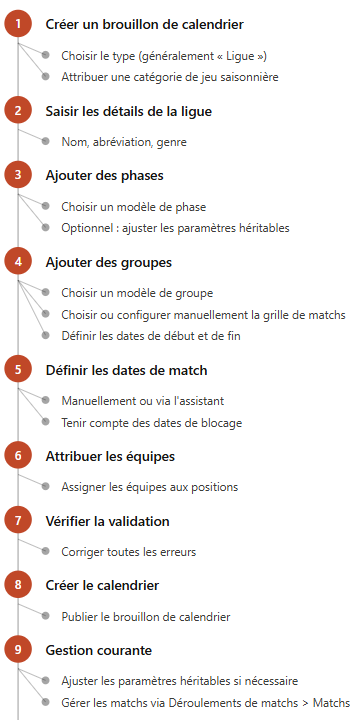
Résumé : workflow typique
Cet article a-t-il été utile ?
C'est super !
Merci pour votre commentaire
Désolé ! Nous n'avons pas pu vous être utile
Merci pour votre commentaire
Commentaires envoyés
Nous apprécions vos efforts et nous allons corriger l'article